正直に言うと、去年の春まで私は議事録を「会議の翌日以降に気が向いたら作る」タイプだった。副業のクライアントとのZoom打ち合わせが月12件あって、1回40分かけて手書きメモをまとめていた。単純計算で月8時間が議事録だけに消えていた。
それがNottaを使い始めてから、会議終了後30分以内に議事録を送れるようになった。最初の月だけで7時間以上を取り戻した計算になる。
この記事では、私が実際に試して効果があったAI議事録の自動化ルートを、ツールの比較から設定手順まで全部まとめた。
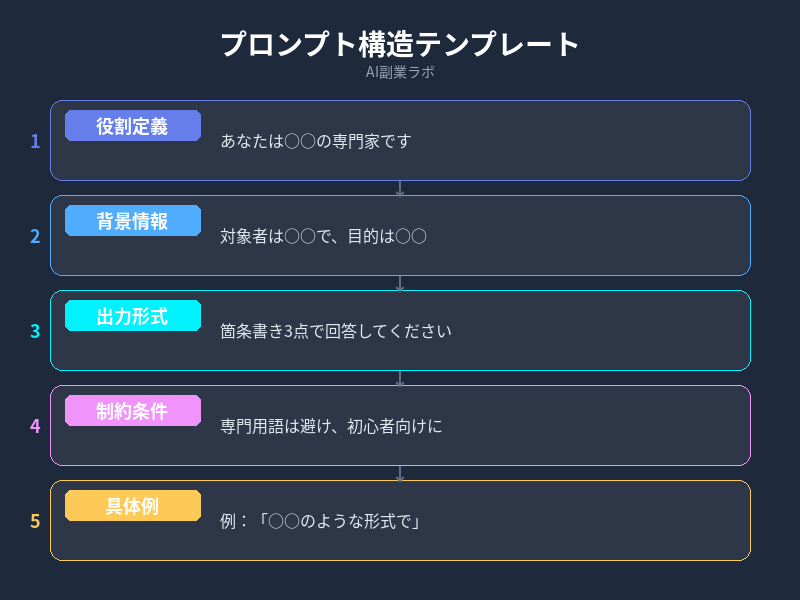
仕組みを一言で言うと、録音 → 文字起こし → 要約整形の3ステップをAIが全部やってくれる。以前は人間がこの3ステップを手作業でやっていた。
私が最初にこれを知ったとき「そんなに精度が出るわけない」と思って試すのを3ヶ月先延ばしにした。完全に損した3ヶ月だった。
実際に使って気づいたメリットはこの4つ:
特に4つ目は体感として大きかった。あるクライアントから「議事録の送付が早くて助かります」と言われたのが、使い始めて2週間後のことだった。
私はNotta・Otter.ai・Zoom AIコンパニオンの3つを実際に同じ会議で試した。結論から言うと日本語メインならNotta一択、英語メインならOtter.aiが強い。
| ツール名 | 日本語精度 | 無料プラン | 有料プラン | Zoom連携 | こんな人向け |
|---|---|---|---|---|---|
| Notta | ◎ 非常に高い | 月120分 | 月1,800円〜 | ✅ 自動参加ボット | 日本語会議が多い副業・フリーランス |
| Otter.ai | △ やや劣る | 月600分 | 月約1,700円〜 | ✅ Teams/Meet対応 | 英語会議が多い人 |
| Zoom AIコンパニオン | ○ 普通 | なし | Zoom有料プランに含む(月約2,000円〜) | ✅ 完全統合 | すでにZoom有料プランを使っている人 |
迷ったらまずNottaの無料プランで試してほしい。月120分あれば、月3〜4回の打ち合わせなら十分カバーできる。
最初にNottaを設定したとき、Zoomとの連携でつまずいて30分無駄にした。原因はZoomのアカウント権限の設定漏れだった。同じ失敗をしないように、手順を正確にまとめておく。
公式サイト(notta.ai)にアクセスして、メールアドレスかGoogleアカウントで無料登録する。クレジットカード不要で始められる。
Nottaのダッシュボードにログインして、左メニューの「設定」→「連携」→「Zoom」を選ぶ。Zoomアカウントでログインして認証を完了させる。
私がハマったポイント:Zoomの管理者権限がないアカウントで連携しようとすると失敗する。会社のZoomアカウントを使う場合は管理者に確認が必要。
Zoom会議を開始したら、Nottaのダッシュボードで「新規録音」→「Zoomミーティングに参加」を選択し、会議のURLを貼り付ける。するとNottaのボットが自動で会議に入ってきて録音・文字起こしを始める。
必ず守ること:参加者に「今日はAIで録音しています」と一言伝える。無断録音は法的・倫理的にアウト。私は会議冒頭で必ず「Nottaで議事録を自動作成しています」と伝えている。
会議が終わると、Nottaが自動で文字起こしと要約を生成する。ダッシュボードで確認して、誤字や不要な部分を直す。1時間の会議でも修正作業は10分かからない。
Word・PDF・テキスト形式でエクスポートするか、Nottaのリンク共有機能でURLをそのまま送る。私はSlackでURLを貼るだけにしている。これが一番早い。
Nottaで文字起こしをした後、ChatGPTに投げるとさらに整った議事録になる。私が実際に使っているプロンプトをそのまま公開する。
Nottaの文字起こしテキストをコピーして、ChatGPTにこう入力する:
【文字起こし】
(ここにNottaのテキストを貼り付ける)
このプロンプトを使い始めてから、あるクライアントに「議事録のフォーマットがわかりやすくなりましたね」と言われた。2023年9月のことで、それ以来このフォーマットを固定で使っている。
ChatGPT Plusユーザー(月額約3,000円)なら音声ファイルを直接アップロードして文字起こしと要約を一括処理できる。ツールを一本化したい人はこちらも選択肢に入れていい。
→ ChatGPT Plusの料金・機能を公式サイトで確認する
都内在住のWebライター・Aさん(30代・副業)の話をする。月10〜15件のZoom打ち合わせをこなしていて、以前は1回の議事録作成に平均40分かかっていた。月換算で最大10時間が議事録作業に消えていた。
Nottaを導入してから変わったのは3つだった:
Aさんが言っていた言葉が印象的だった。「議事録を送るのが遅いと、それだけで『この人は仕事が遅い』と思われてしまう。AIはその印象を変えてくれる道具だと思っている」。
使い始めてから気づいた落とし穴を先に共有しておく。知っておくだけで最初のつまずきが減る。
私は最初の月に無料枠を使い切って、会議途中でNottaが止まるという失敗をした。2023年7月のことで、その日のうちにプロプランに切り替えた。月1,800円は正直すぐに元が取れる。
ツール選びから案件獲得、収益安定化まで。
実際に稼いだ手順をステップバイステップで解説しています。