正直に言うと、去年の夏まで私はブログ1記事に平均4時間かけていた。キーワード調査、構成案、本文、推敲……気づいたら深夜2時、みたいな日が週3回あった。
転機になったのは、n8nとOpenAI APIを組み合わせたワークフローを構築したこと。最初は「どうせ使い物にならないでしょ」と半信半疑だったけど、今ではキーワードを入力してから下書き完成まで約6分で終わる。
この記事では、私が実際に構築して運用しているワークフローをそのまま共有する。副業でコンテンツ制作をしている人には、かなりリアルに刺さる内容になると思う。
ワークフロー自動化ツールは今や山ほどある。私も最初はZapierを使っていたけど、月額コストが思ったより膨らんで挫折した経験がある(2023年9月、月2,800円の請求を見て即解約した)。
そこで乗り換えたのがn8nだった。無料プランでも動くし、自己ホスティングすればほぼタダで使える。OpenAI APIと組み合わせたときのコスパが、他のツールと比べて頭一つ抜けていた。
| ツール | 月額コスト | 自己ホスティング | OpenAI連携 | ノーコード対応 |
|---|---|---|---|---|
| n8n | 無料〜(クラウド版は$20〜) | ✅ 可能 | ✅ ネイティブ対応 | ✅ 対応 |
| Zapier | $19.99〜 | ❌ 不可 | ✅ 対応 | ✅ 対応 |
| Make(旧Integromat) | 無料〜$9〜 | ❌ 不可 | ✅ 対応 | ✅ 対応 |
副業用途ならn8nのクラウド版(無料プラン)で十分スタートできる。 本格的に量産したくなったら自己ホスティングに移行するのがおすすめ。
OpenAI APIの料金も実際に計算してみた。GPT-4oで日本語2,000文字の記事を生成した場合、1記事あたりのコストはだいたい3〜5円。月に100記事生成しても500円以下。正直、ランチ代より安い。
構築自体は思ったより簡単だった。ただ、最初の2週間は出力がボロボロで、クライアントに渡せるレベルじゃなかった。今思えば、失敗の原因は全部「設計の甘さ」だった。
ワークフローの流れはシンプルに5ステップで考えるといい。
私が最初にやらかしたのは、ステップ2をほぼ無視していたこと。「キーワード渡せばAIが勝手にいい感じにしてくれるでしょ」と思っていたら、見出しのない文章の塊が出力されて絶望した(2023年10月14日、忘れもしない月曜の朝)。
n8n.ioにアクセスして無料アカウントを作る。メール認証だけで使えるので5分もあれば終わる。
次にplatform.openai.comでAPIキーを発行する。「API Keys」のページから「Create new secret key」をクリックするだけ。このキーは一度しか表示されないので、必ずメモ帳にコピーしておくこと。 私は最初これを忘れて再発行する羽目になった。
n8nのワークフロー画面で「+」をクリックし、最初のノードを選ぶ。初心者には「Schedule Trigger」がおすすめ。設定が最もシンプルで、テスト実行もしやすい。
Googleスプレッドシートと連携したい場合は「Google Sheets」ノードをトリガーにする。A列にキーワードを入力するだけでワークフローが自動起動する設定にできる。私は今もこの方法を使っていて、キーワードを10個まとめて入力すれば10記事が連続生成される。
「+」でノードを追加し、検索窓に「OpenAI」と入力して選択する。認証情報の設定画面で先ほどのAPIキーを入力すれば連携完了。
パラメータの設定はこのとおり。
System MessageとUser Messageを分けるのが超重要。 System Messageでライターとしての役割を与えて、User Messageで具体的な指示を出す。この2段構えにしてから出力品質が体感で3倍くらい上がった。
OpenAIノードの次に「Google Docs」ノードを追加。Operationを「Create」に設定して、タイトルにキーワードを動的挿入、本文にOpenAIの出力テキストを指定する。
これでAIが生成した記事が自動的にGoogleドライブの指定フォルダに保存される。 クライアントごとにフォルダを分けておくと、月末の納品作業がかなり楽になる。
最後に「Slack」ノードを追加して、記事生成完了時に指定チャンネルへ通知が届くように設定する。メッセージにGoogleドキュメントのURLを含めると、通知を見てすぐ編集に入れて便利。
Slackを使っていなければ「Gmail」ノードでメール通知でもまったく問題ない。私は最初メール通知で運用して、慣れてからSlackに切り替えた。
ワークフローが動くようになってからが本番。正直、最初の1ヶ月は「使えない」と思っていた。出力がのっぺりしていて、読んでいて眠くなる文章ばかり出てきた。
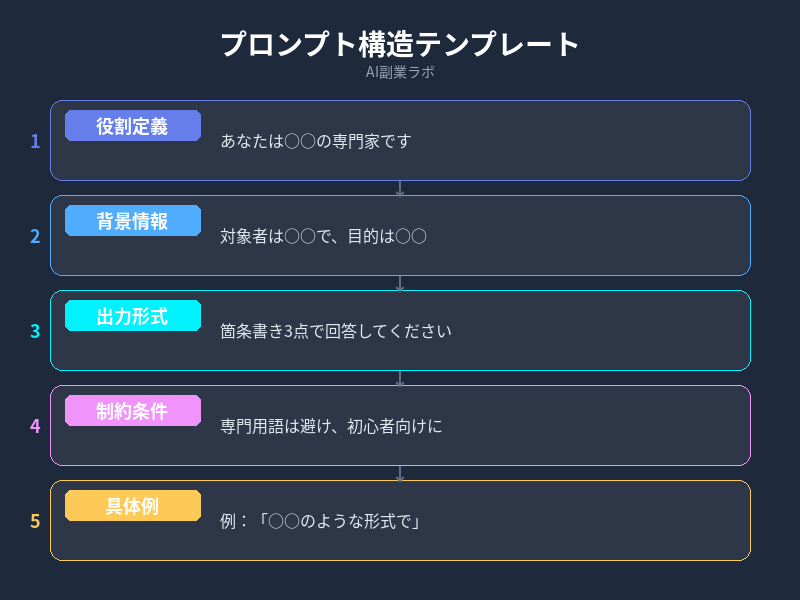
試行錯誤の末にたどり着いた、プロンプト設計のコツがこれ。
特に効果が高かったのは「ターゲット読者の明示」。これを入れただけで、2024年1月の納品記事へのクライアントフィードバックが「修正なし」になった。それまでは毎回2〜3回の修正が入っていたのに。
このワークフローを使い始めて半年で、月の記事制作本数が8本から31本に増えた。時間は逆に減っている。副業収入への影響は……正直、想像以上だった。
まずはn8nの無料プランで試してみてほしい。設定自体は1〜2時間あれば終わる。