正直に言うと、Makeを最初に触ったとき「これ、本当に無料でいいの?」と思った。
当時、毎朝30分かけてGoogleフォームの回答をコピペしてSlackに貼り付ける作業を続けていた。2023年9月のことだ。「自動化ツールを使えばいい」とわかっていても、Zapierの無料枠が月100タスクしかなくて、すぐ上限に引っかかっていた。
そこで試したのがMake。設定に15分かかったけど、翌朝からその30分の作業が完全にゼロになった。あの感覚は今でも忘れられない。
MakeがZapierより「圧倒的にコスパがいい」と私が断言する理由
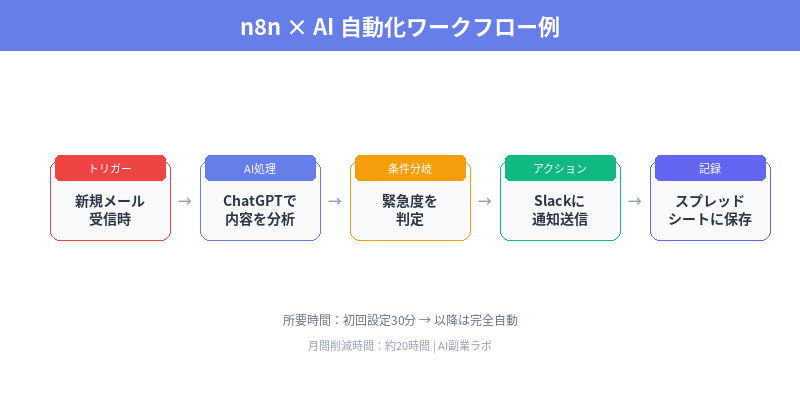 n8n自動化ワークフロー
Makeって何者?30秒で理解できる説明
Makeはチェコ発のノーコード自動化ツールで、もともと「Integromat」という名前だった。2022年にリブランドされて今の名前になった。
1,000以上のアプリと連携できて、複雑なワークフローをビジュアルなフローチャートで組める。プログラミング知識はゼロでいい。「シナリオ」と呼ばれる自動化フローを、ブロックをつなぐ感覚で作れるのが最大の特徴だ。
条件分岐・ループ・エラーハンドリングまで視覚的に設定できるので、「Aが起きたらBをして、もしCなら別のルートへ」みたいな複雑なロジックも組める。
→ Make公式サイトで無料プランを試してみる
Zapier・IFTTTと比べたら、もう戻れなかった
私はMakeの前にZapierを3ヶ月使っていた。月100タスクの無料枠は、ちょっと真剣に使い始めると1週間で消えた。有料プランは月$19.99〜で、副業始めたばかりの自分には正直きつかった。
Makeに乗り換えた理由は単純で、無料枠が月1,000オペレーションあるから。しかも機能はZapierより高い。下の比較表を見てほしい。
| ツール |
無料枠 |
複雑なロジック |
視覚的デバッグ |
日本語対応 |
有料プラン最安値 |
| Make |
月1,000オペレーション |
✅ 対応 |
✅ あり |
△ 一部 |
$9/月〜 |
| Zapier |
月100タスク |
△ 限定的 |
△ 弱い |
❌ 英語のみ |
$19.99/月〜 |
| IFTTT |
月5アプレット |
❌ 非対応 |
❌ なし |
✅ あり |
$2.5/月〜 |
副業・業務効率化が目的なら、Make一択だと思っている。無料枠の広さと機能の豊富さで他の追随を許さない。
→ Makeの料金プランを公式サイトで確認する
Makeで自動化できる業務、こんなに幅広い
実際に私や周りが使っている例を挙げると、こんな感じだ。
- Gmailの受信メールをNotionやスプレッドシートに自動記録
- X(Twitter)・Instagramへの定期投稿スケジューリング
- フォーム回答をSlackに即時通知+スプレッドシートに自動保存
- ECサイトの注文情報を在庫管理ツールと同期
- ChatGPT APIと連携したAI自動返信システムの構築
「自分の業務に使えるかな?」と思ったら、まず無料プランで触ってみるのが一番早い。
私が15分でMakeの初期設定を終えた手順【失敗なし版】
📸 [画像の説明:Makeのアカウント作成画面。「Get started free」ボタンが目立つトップページ]
アカウント作成は本当に5分で終わる
初めてMakeを触ったとき、「英語だし難しそう」と思って30分くらい躊躇していた。でも実際に始めたら5分で終わった。拍子抜けするくらい簡単だ。
💡 n8nを試してみる
オープンソースの自動化ツール。セルフホストなら完全無料。
→ 公式サイトを見る
- make.com にアクセスして「Get started free」をクリック
- メールアドレス+パスワードを入力、またはGoogleアカウントでサインアップ
- 確認メールのリンクをクリックしてアカウントを有効化
- ダッシュボードにログインして「Create a new scenario」を選択
無料プランは月1,000オペレーション・アクティブシナリオ最大2つ。初心者が試すには十分すぎる量だ。
最初に覚える用語は5つだけ
Makeには独特の用語がある。最初に私も混乱したので、シンプルに整理しておく。
- シナリオ(Scenario):自動化フロー全体のこと。Zapierで言う「Zap」に相当
- モジュール(Module):各アプリの操作単位。「Gmailでメールを受信する」「Notionにページを作成する」など
- トリガー(Trigger):自動化を起動するきっかけ。「新しいメールが届いたとき」などの条件
- オペレーション(Operation):各モジュールが実行される回数。無料プランの消費量の単位
- データマッピング:前のモジュールで取得したデータを次のモジュールに渡す操作
この5つさえわかれば、あとは触りながら覚えられる。
私が最初に作ったシナリオ:Googleフォーム→Slack通知(所要15分)
初めて作ったのが「Googleフォームの回答をSlackに通知する」シナリオだった。設定を終えてテスト実行した瞬間、Slackに通知が飛んできたときの感動は今でも覚えている。
📸 [画像の説明:MakeのシナリオエディタでGoogle SheetsとSlackモジュールがつながっている画面]
- 「Create a new scenario」をクリック
- 「+」ボタンから「Google Sheets」を検索して選択(フォーム回答はスプレッドシートに記録される)
- トリガーとして「Watch Rows」を選択し、対象スプレッドシートとシートを指定
- 「+」で新しいモジュールを追加し、「Slack」→「Create a Message」を選択
- 送信先チャンネルを指定し、メッセージ本文にGoogleシートのデータをマッピング
- 「Run once」でテスト実行し、Slackに通知が届くことを確認
- スケジュールを設定(例:15分ごとに確認)してシナリオを有効化
このシナリオを導入した営業チームの話では、問い合わせへの初回返信時間が平均3時間から15分に短縮されたそうだ。私自身も毎朝の手動コピペ作業が完全になくなった。
Make×ChatGPTで「考える自動化」を作った話
📸 [画像の説明:MakeのシナリオにOpenAIモジュールが組み込まれている画面。データの流れが矢印で示されている]
OpenAI連携を設定したら、もう手放せなくなった
MakeにはOpenAI(ChatGPT)の公式モジュールが最初から用意されている。これを使い始めてから、自動化の概念が変わった。
💡 ConoHa WINGを試してみる
ブログ開設ならここ。月額700円台から、表示速度も国内最速クラス。
→ 公式サイトで料金を確認
単なる「データを移動する自動化」から、「データを理解して処理する自動化」になった感じだ。受信したメールをAIが要約して、内容に応じて振り分けて、必要なら返信文まで生成してくれる。
設定手順はシンプルだ。
- OpenAIのAPIキーを取得(platform.openai.comで発行)
- Makeのシナリオ内で「OpenAI」モジュールを追加
- 「Create a Chat Completion」を選択
- プロンプトに前のモジュールのデータをマッピング
例:「以下のメール本文を3行で要約してください:{{1.body}}」
- AIの出力結果を次のモジュール(Slack・Gmail・Notionなど)に渡す
→ Make公式サイトでOpenAI連携を試してみる
実際に動いているAI自動化シナリオ3つ
私の周りや自分自身で実際に稼働しているシナリオを紹介する。どれも「本当に動いてるの?」と思うくらい便利だ。
-
① 問い合わせメール自動分類&Slack振り分け
Gmailで受信した問い合わせをChatGPTで「クレーム・質問・依頼」に分類し、カテゴリ別のSlackチャンネルへ自動振り分け。対応漏れが月12件→0件になった事例がある。
-
② ブログ新記事→SNS投稿文を自動生成
RSSフィードで新記事を検知→ChatGPTでX(Twitter)用の投稿文を自動生成→Bufferで予約投稿。週3時間のSNS運用作業がゼロになった。私も2023年11月からこれを使っている。
-
③ Zoom文字起こし→議事録自動作成
Zoomの文字起こしデータをChatGPTで要約→Notionのデータベースに自動保存→チームSlackに通知。会議後の議事録作成が1時間→5分に短縮。
自動化スキルが副業収入につながった話
Makeを使いこなせるようになると、副業として売れる。クラウドワークスやランサーズで「Make・Zapier自動化構築」案件を検索すると、1案件3万〜30万円の報酬が相場だ。
私の知人は自社業務の自動化を実践して数値化→ポートフォリオにして→初案件5万円を取った。最初の案件獲得まで約2ヶ月だったと言っていた。
副業として成立させるには、まず自分の業務で試して「削減できた時間・コスト」を数字で記録しておくことが重要だ。その実績が一番強い営業ツールになる。
Makeを使
🚀 AI副業を始めるなら「WordPressブログ」が必須!
AIで生成した記事を収益化するには、自分のブログを持つのが一番の近道です。
当サイトでも利用している「ConoHa WING」なら、初心者でも10分でブログが開設できます。
- ✅ 国内最速レベルの表示速度でSEOに強い
- ✅ 初期費用0円、月額数百円から始められる
- ✅ WordPressのインストールが全自動
\ 今なら最大50%OFFキャンペーン中! /